使い方
口頭試問れんしゅうの使い方
お子さんはiPadで先生と向かい合い、おうちの方はiPhoneで質問を送ります。1セットはあいさつから終わりのあいさつまでで、質問は6問です。
無料で使えます。アプリを入れる必要はありません。iPadではじめる
-
iPadで先生の画面を開く
iPadで app.koutou-shimon.satoapps.com を開き、お子さんの前に置きます。机の向こうに先生が座って待っています。「タップしてはじめる」を押すと、先生の声が出るようになります。
iPadは縦向きでも横向きでも使えます。先生と絵カードが画面に収まるように、自動で合わせます。

-
iPhoneでQRコードを読み、レベルとセットを選ぶ
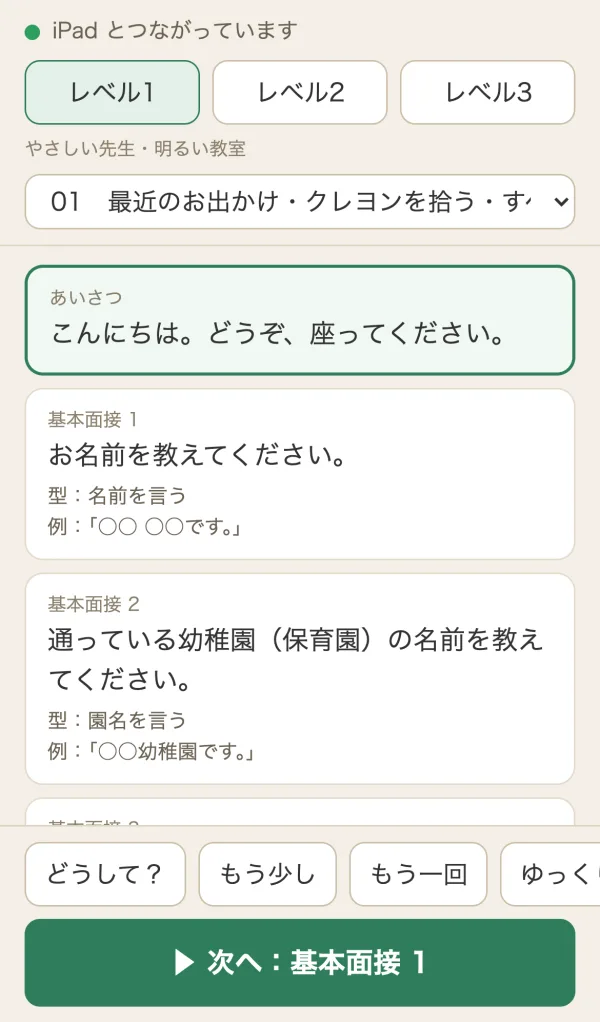
iPadに出るQRコードを、おうちの方のiPhoneのカメラで読みます。開いた画面が、そのiPadとつながります。次からは、同じiPadとiPhoneで開けば自動でつながります。
iPhoneで、先生(うさぎ・レベル1〜3)と、練習するセット(01〜11)を選びます。iPadとつながると、左上の点が緑になります。
-
「次へ」で、先生が質問する
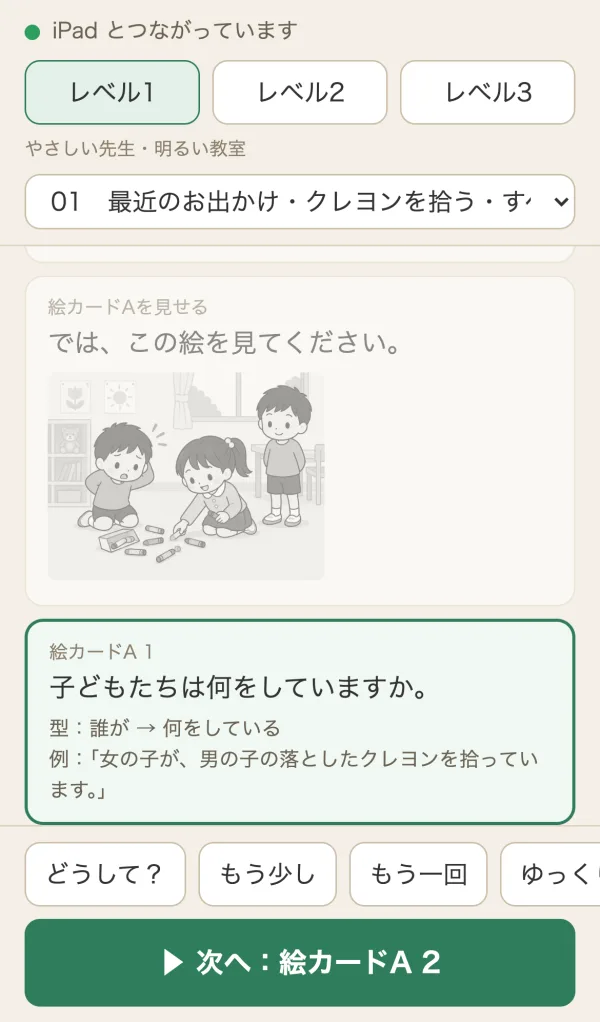
画面の下の「▶ 次へ」を押すと、先生が次の質問を声で話します。お子さんが答え終わったら、また「次へ」を押します。一覧の質問を押すと、その質問から始めることもできます。
iPhoneには、いまの質問の「答え方の型」と「答えの例」が出ます。お子さんには見えません。
-
絵カードは自動で出る
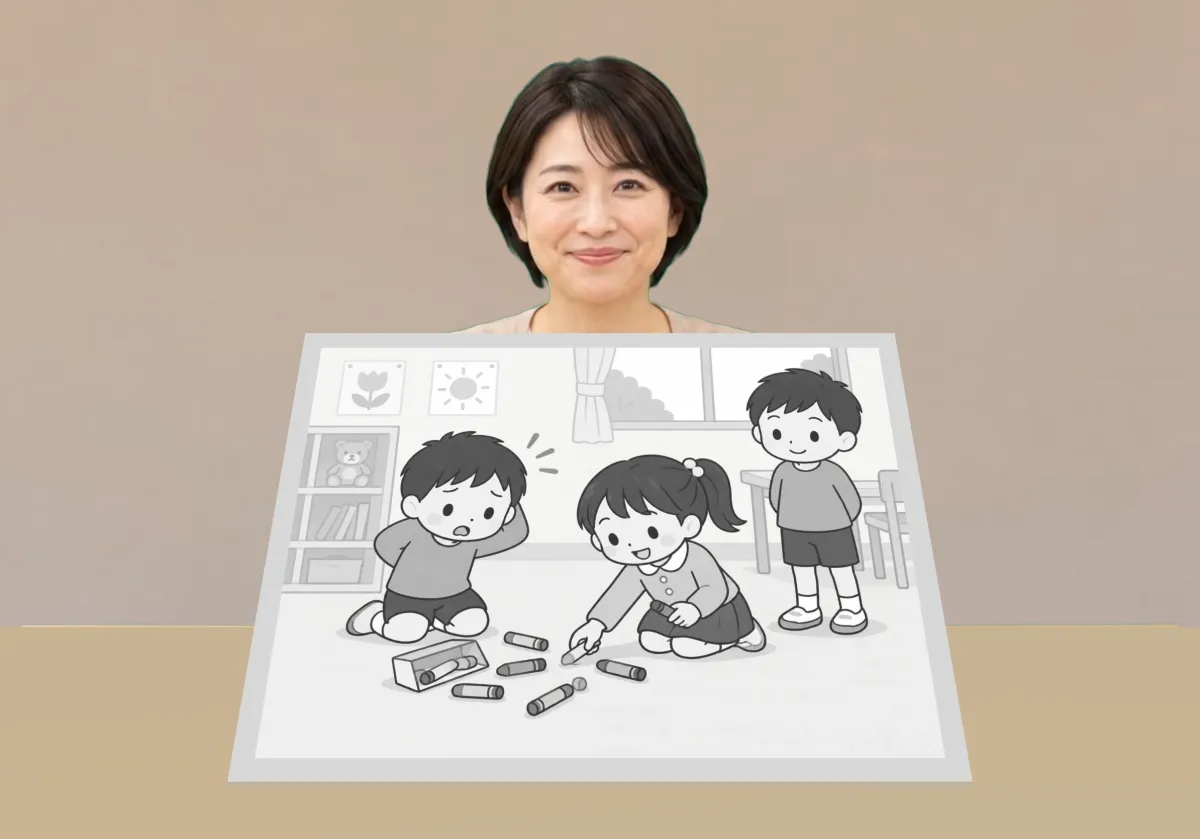
絵カードの順番になると、先生が「では、この絵を見てください。」と言い、iPadの机の上に絵カードが出ます。続けて、絵を見て答える質問をします。
-
困ったら「ひとこと」
答えが止まったときや、もう少し聞きたいときは、iPhoneの下の「ひとこと」ボタンを押します。先生がその場で次のように声をかけます。
- どうして?
- どうしてそう思ったのかな。
- もう少し
- もう少し、教えてくれるかな。
- もう一回
- もう一回、言ってくれるかな。
- ゆっくりで大丈夫
- ゆっくりで大丈夫だよ。
- ほめる
- 上手に言えましたね。
うさぎ先生と、レベル1・2のやさしい先生の場合。レベル3の校長先生は「どうしてそう思いましたか。」のように、ていねいな言い方になります。
-
レベルを上げていく
はじめてのときは、うさぎ先生がおすすめです。ほいくえんのような部屋で、やさしく質問します。

レベル1は明るい教室、レベル2は面接の部屋で、どちらもやさしい先生です。レベル3は面接の部屋で校長先生が質問します。途中で変えると、iPadの先生と部屋もすぐに変わります。

さっそく使ってみる
iPadでこのページを開いて、下のボタンを押してください。
iPadではじめるご意見をお聞かせください
使い方でわかりにくいところや、ほしい機能があれば教えてください。Googleフォームが開きます。
ご意見を送る